EasyInput
不止输入。
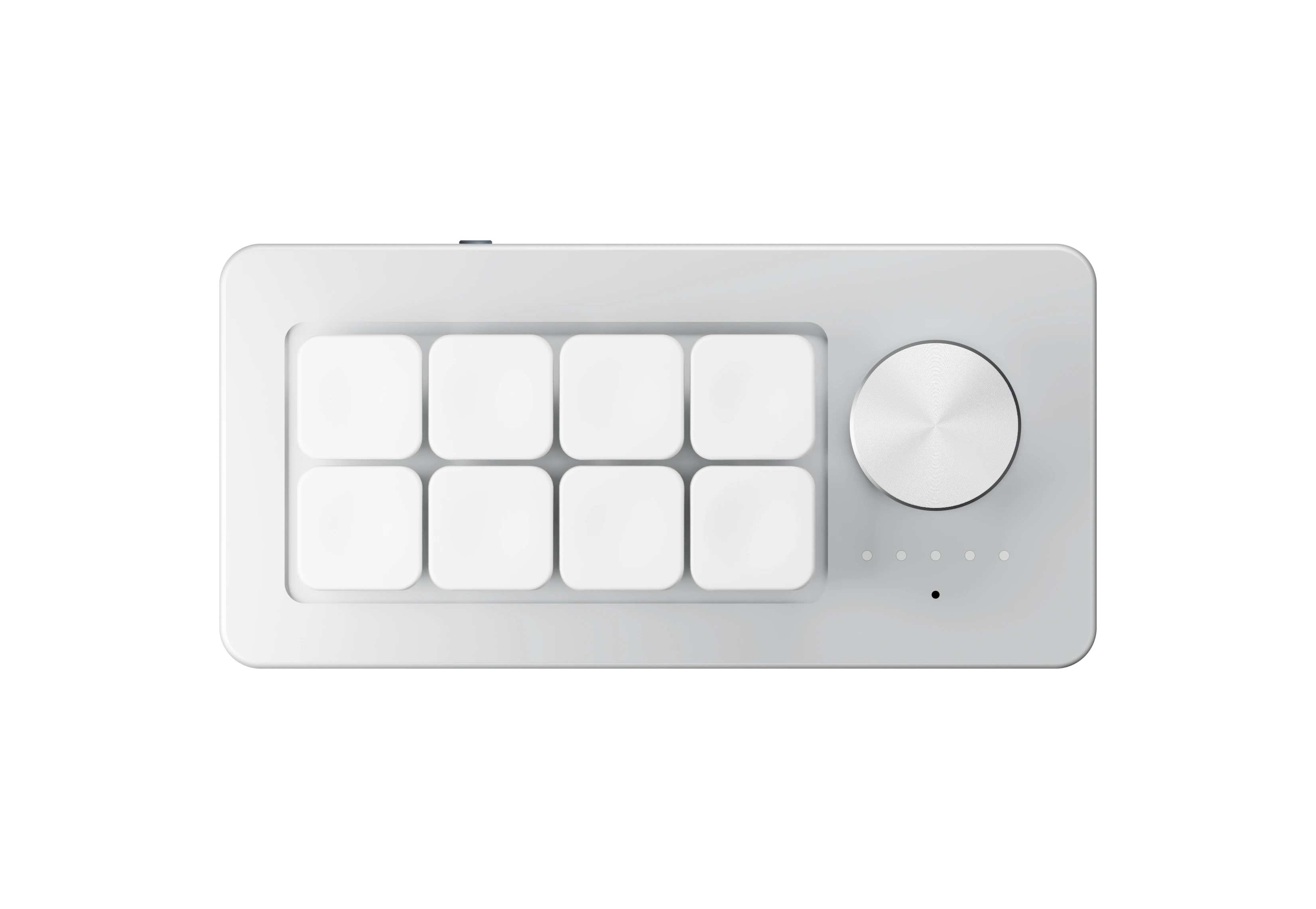
键盘内置麦克风,搭配 App 开口输入。
按键和旋钮,随你设置。
认识 EasyInput 键盘
常用的,都在手边。
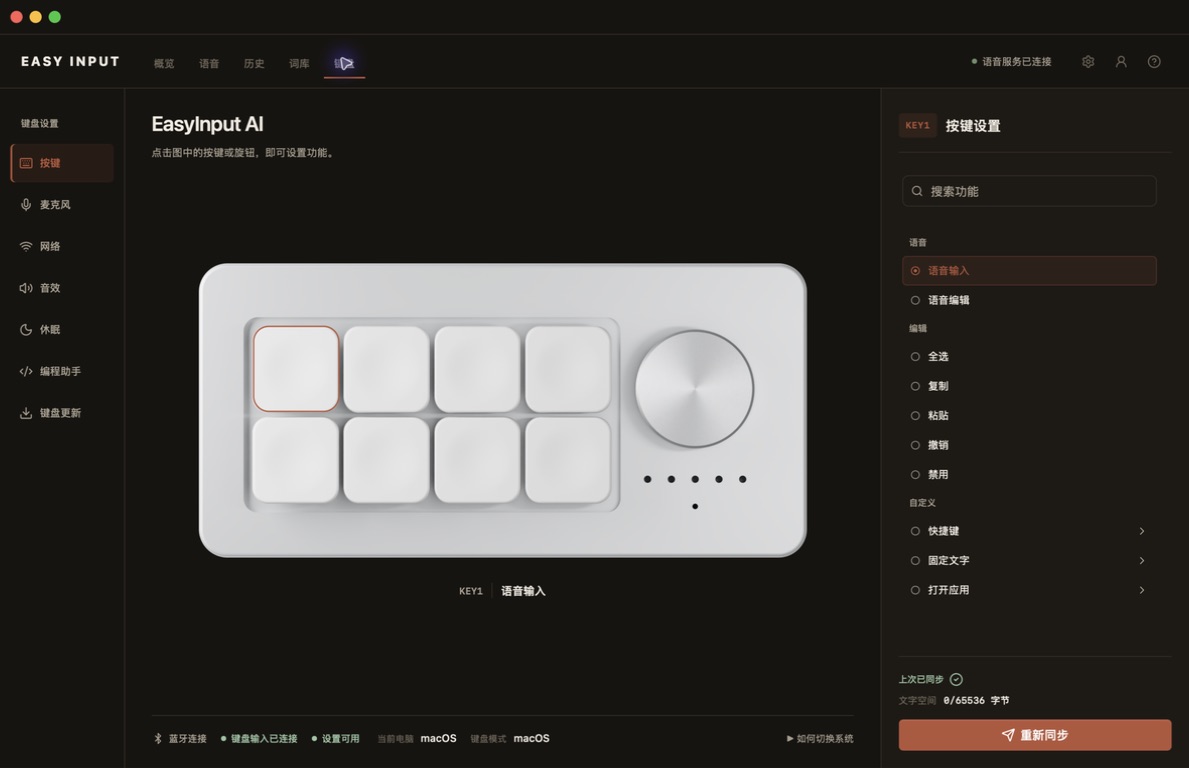
EasyInput App
每一键,都按你的习惯。
从按键、旋钮到麦克风,都在 App 中设置。
为按键安排功能,为语音选择来源。
随你搭配
你的键盘。你的样子。
从外观到手感,
搭出属于你的 EasyInput。
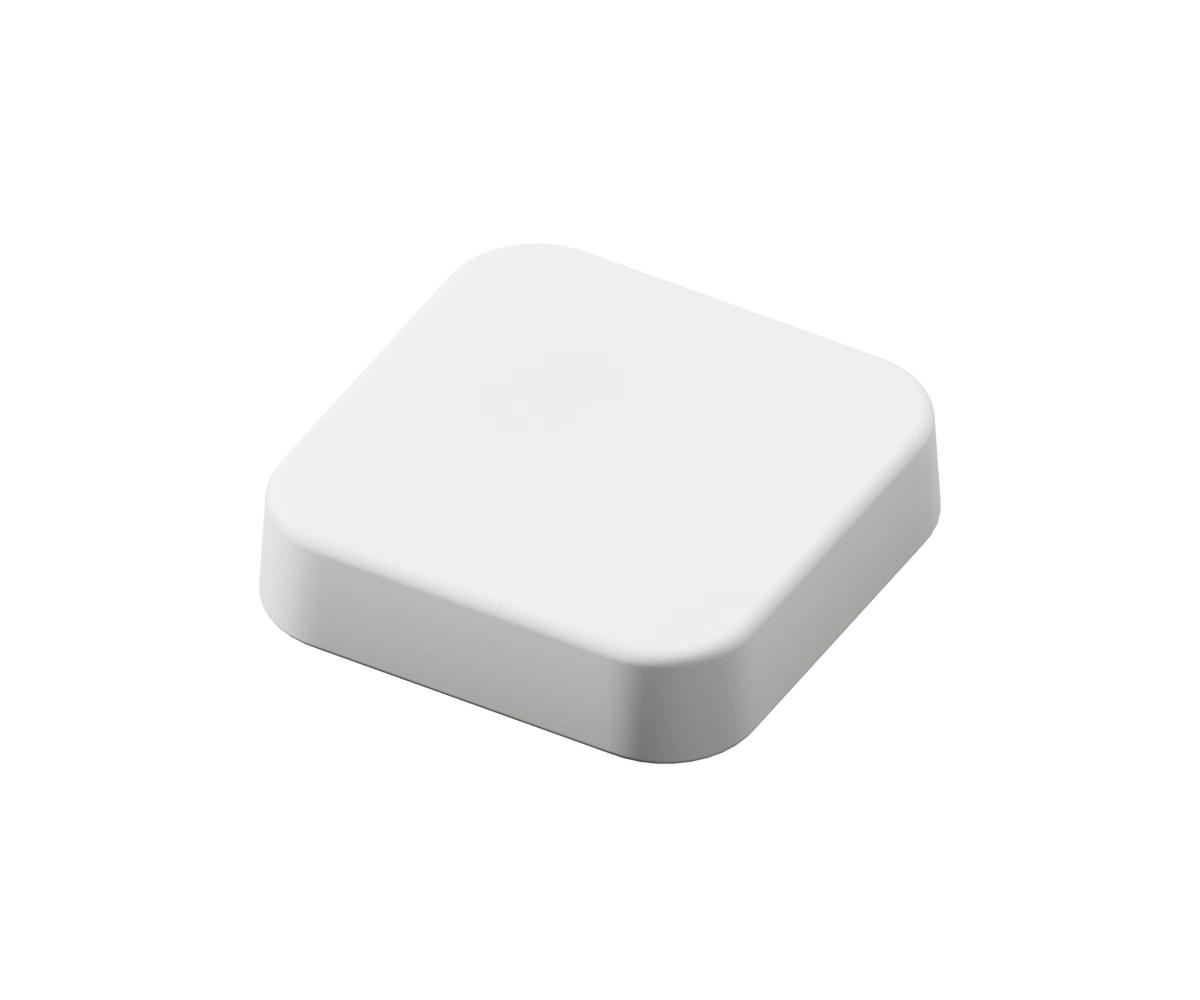
键帽,换个样子。
换上喜欢的键帽,
颜色和造型自己搭。
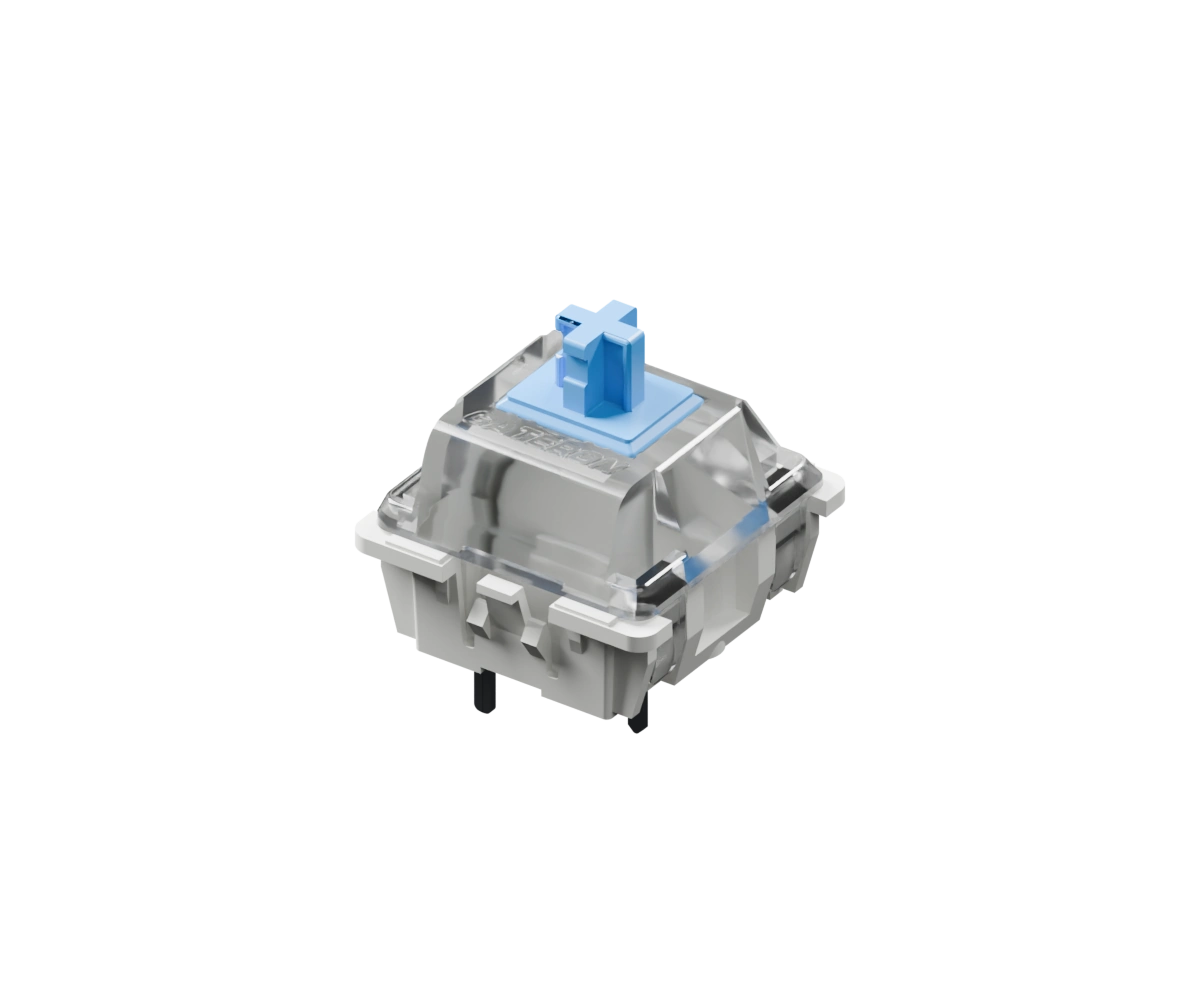
轴体,换种手感。
轴体支持热插拔,
换种手感,无需焊接。
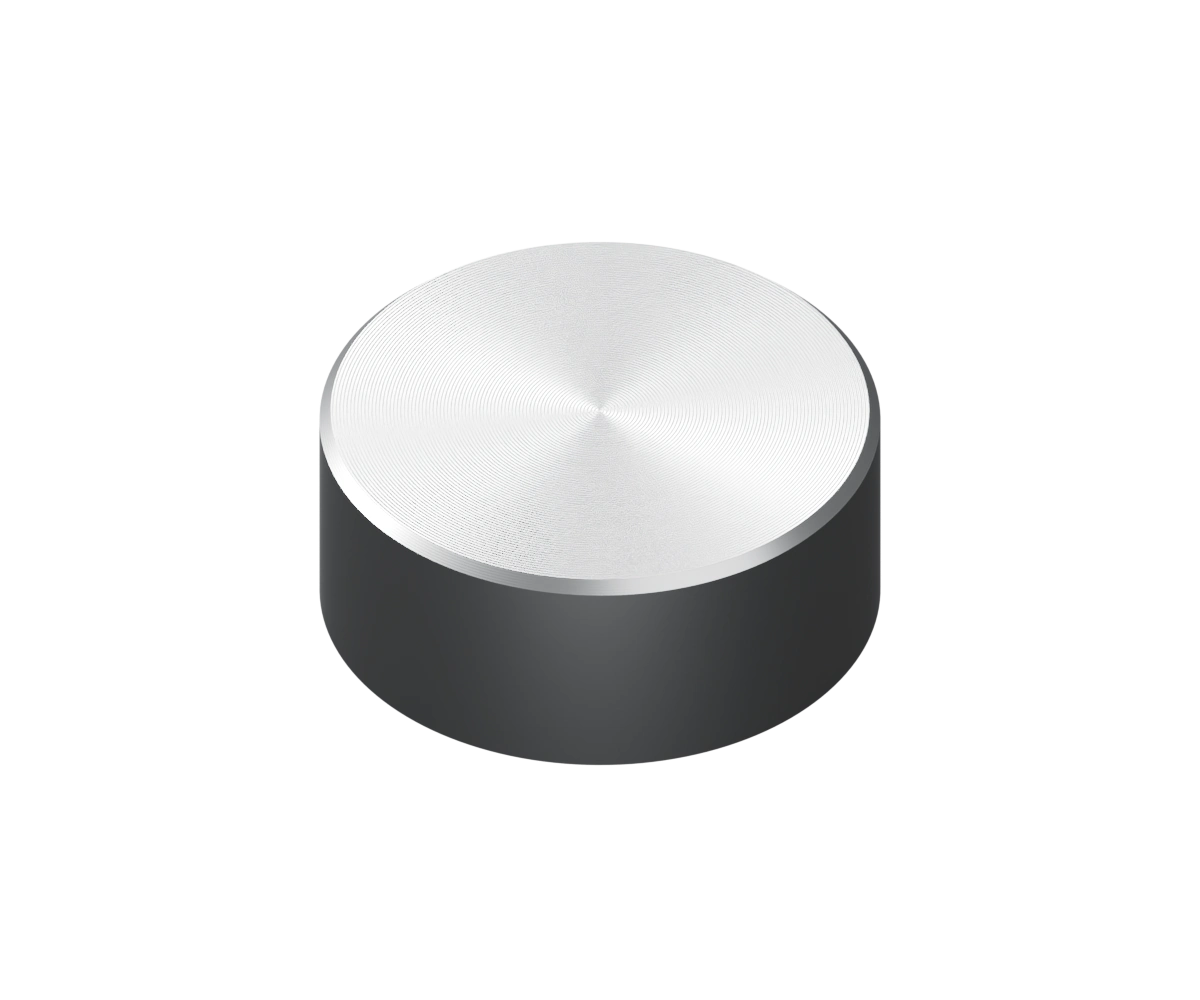
旋钮,细节随你。
换上喜欢的旋钮帽,
让指尖的触感也合心意。
选择配件时,请确认尺寸与接口适配。
EasyInput你的想法
键盘的搭档,也是你的输入工具
先从 App 开始。
用电脑麦克风,也能开口输入。
连接 EasyInput 键盘,再按自己的习惯设置。
App 内测限免中 · 最新版
第一次使用?看看说明